Dentro del software, presiona SHINE Center en la esquina superior derecha.
Cuando se abra el panel Connections, busca Register this SHINE y presiona Register.
La página de registro se abre con el código de esa instalación ya incluido. Elige el método que prefieras —por ejemplo Apple o Google— y completa el registro.
Cuando la web confirme que terminaste, vuelve al software SHINE y acepta la conexión.
Confirma que SHINE Center diga Online antes de enviar contenido.
No tienes que copiar ni pedir un código manualmente. El enlace de registro lleva el código de esa instalación específica y no abre la biblioteca de otra organización.
SHINE CENTEROff
SHINE CENTERConnections
×
Register once to connect the SHINE by Heaven app.
Register this SHINECreate one account for Mobile and WhatsApp + AI.Register
02
Biblioteca, folders y búsqueda
Organiza todo con carpetas, drag and drop, búsqueda y filtros prácticos.
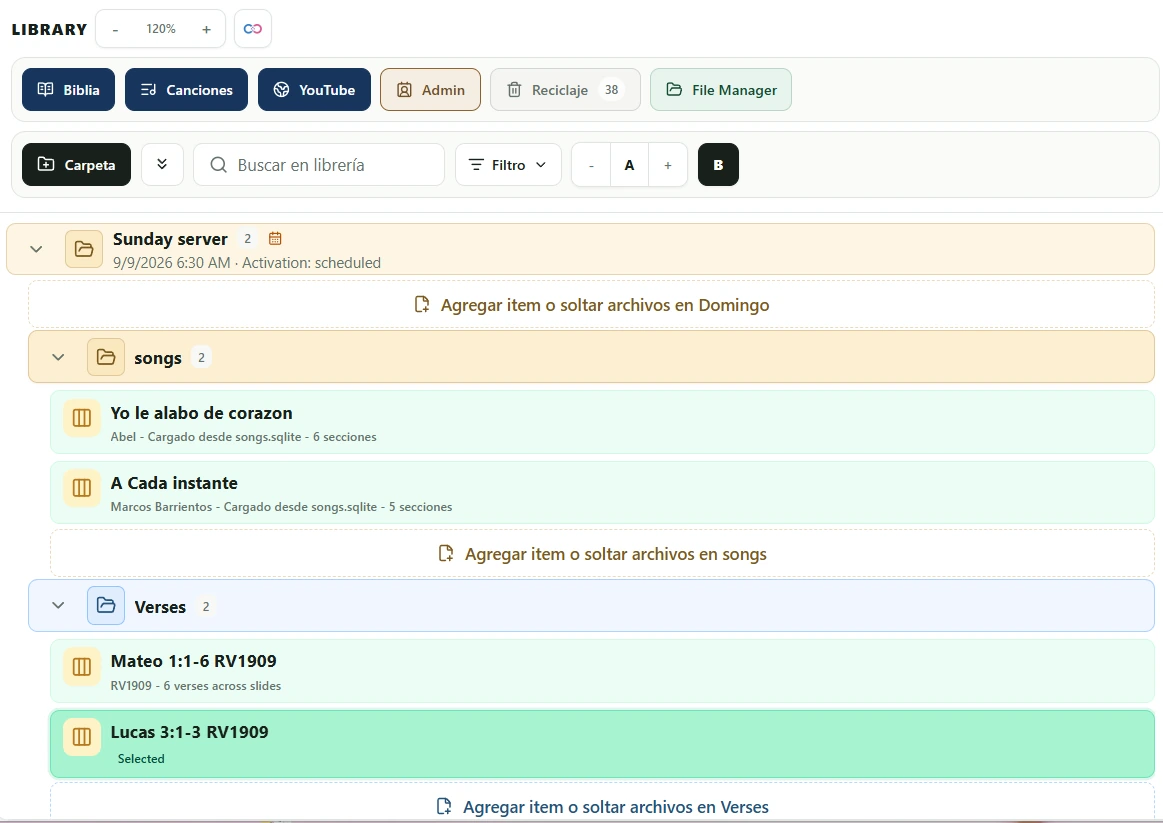
La barra controla cómo encuentras y miras la Library. El árbol inferior controla cómo organizas el culto o evento.
1 · CarpetaCrea el folder obligatorio antes de agregar contenido.
2 · Expandir o colapsarAbre o recoge todos los folders para mantener ordenada una Library grande.
3 · BuscarEscribe el nombre de cualquier folder o elemento para encontrarlo en toda la Library.
4 · FiltroMuestra solamente los tipos de archivo o contenido que necesitas.
5 · Tamaño del textoUsa − y + para hacer diminutos o más grandes los nombres de Library.
6 · NegritaActiva nombres más fuertes; no cambia la salida de Live.
Cómo funcionan los folders
Presiona Carpeta, escribe el nombre, elige el color y, si lo necesitas, asigna una fecha.
Activa el candado cuando el folder debe permanecer protegido para que otra persona no lo elimine por accidente.
Save exporta el folder fuera del desktop junto con todo el contenido guardado en su interior.
Arrastra pasajes bíblicos u otro contenido de SHINE al folder. Para fotos o archivos compatibles del desktop, suéltalos en Agregar item o soltar archivos o presiona Agregar item.
Un folder puede contener otros folders. Crea un folder madre para un culto o evento y dentro organiza Canciones, Versículos o la estructura que prefieras.
Debe existir un folder antes de agregar contenido en esa ubicación.
Administración de Library
AdminAsigna acceso autorizado a la Library compartida de la organización.
RecycleRestaura elementos eliminados por error o los borra definitivamente.
File ManagerRevisa archivos descargados, recibidos o importados y los mueve al folder correcto.
El color, la fecha, el candado y la exportación organizan el folder; no cambian lo que el público mira en Live.
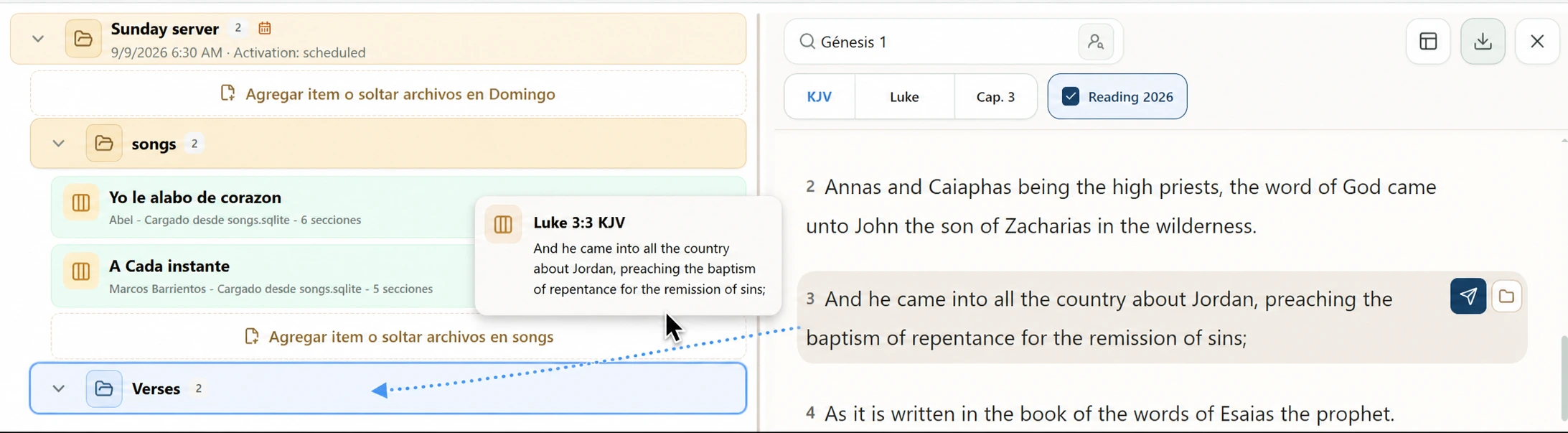
Arrastra la tarjeta del versículo desde el panel bíblico y suéltala cuando el folder de destino quede resaltado.03
Biblia: buscar, preparar y enviar la Escritura
Usa un workspace completo para navegar, buscar, seleccionar, organizar y enviar a Live.
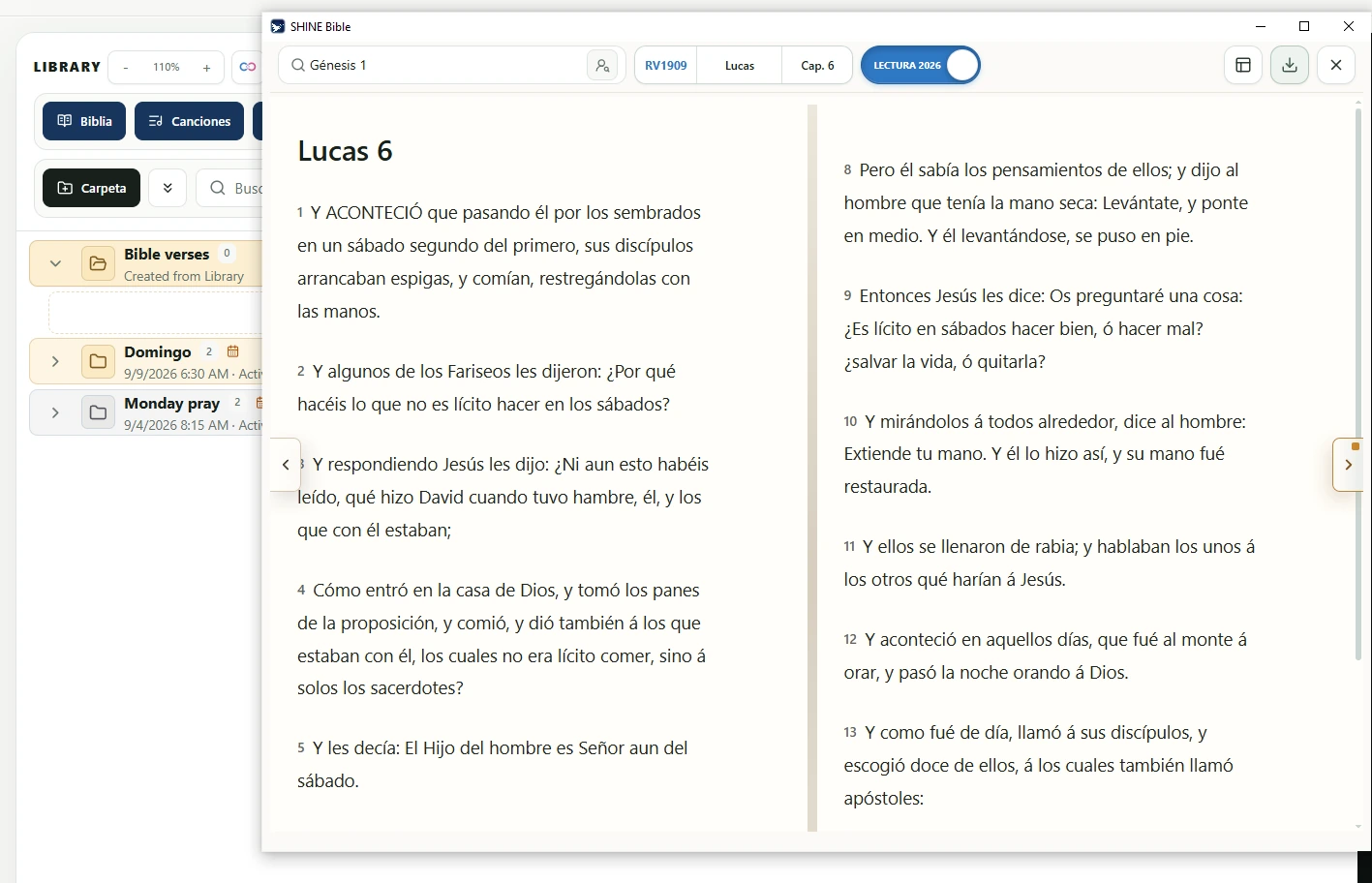
Abrir Biblia y navegar
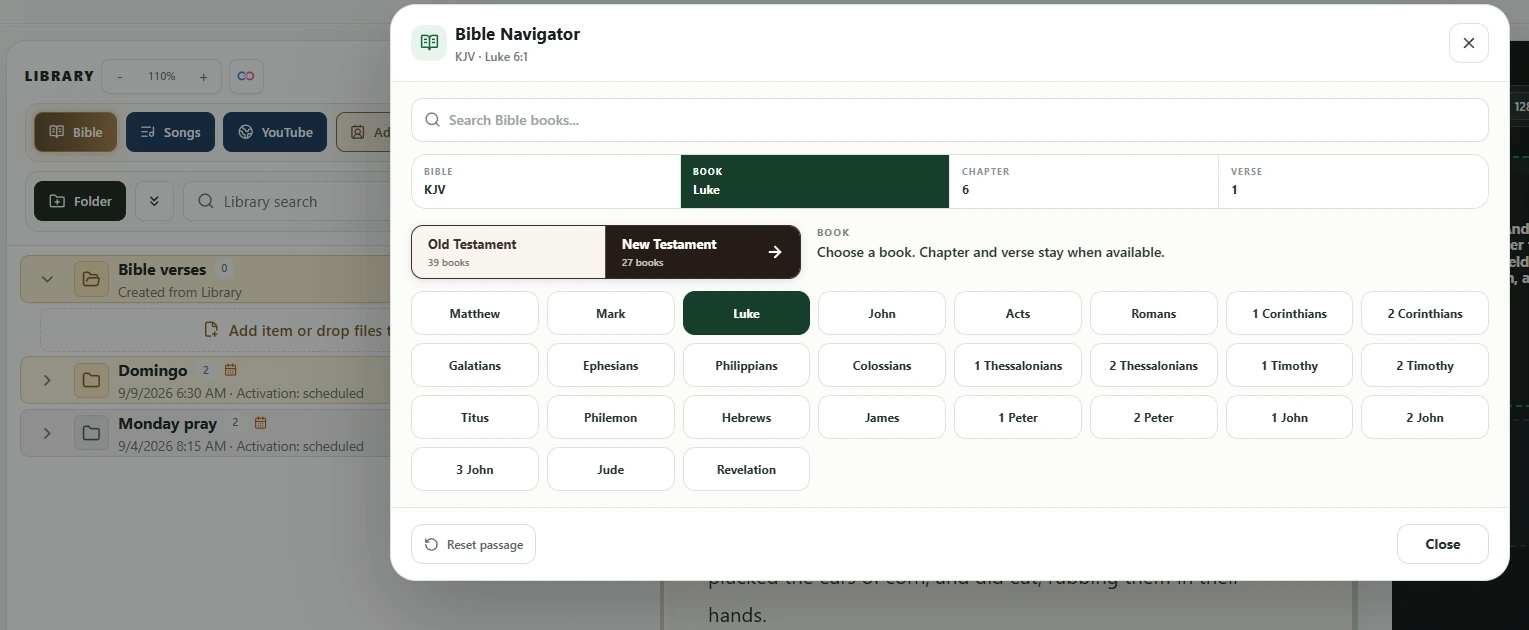
El botón amarillo-marrón de Biblia significa que está abierta en Split. La Biblia también puede continuar abierta mientras el botón está azul porque se encuentra en Tab out; azul no significa simplemente “abierta”. Usa Bible Navigator para elegir Biblia, testamento, libro, capítulo y versículo inicial en un solo panel. Al cambiar de versión, el pasaje permanece cuando esté disponible.
Bible Navigator mantiene juntos todos los controles del pasaje.
Split, Full view y Pop out
Split comparte el workspace con Library. Full view entrega todo el espacio de SHINE al lector. Pop out abre una ventana separada para que la Library principal quede libre durante el multitasking. El botón de vista abre esas opciones exactas.
SplitPop out
Seleccionar, enviar o agregar a Library
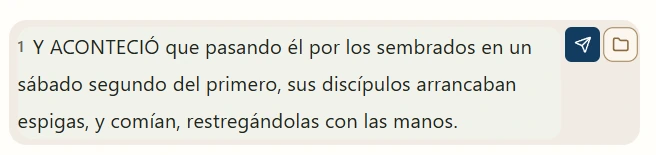
Presiona un versículo para seleccionarlo; también puedes seleccionar varios versículos consecutivos. El avión azul envía directamente a Live. El botón de folder agrega la selección a un folder de Library y también puedes arrastrarla hasta allí. SHINE limita selecciones directas demasiado grandes para no forzar texto ilegible en una pantalla; al agregar el pasaje a Library puede dividirlo en slides utilizables.
Avión = Live ahora · Folder = agregar a Library
Buscar referencias, personas o lugares
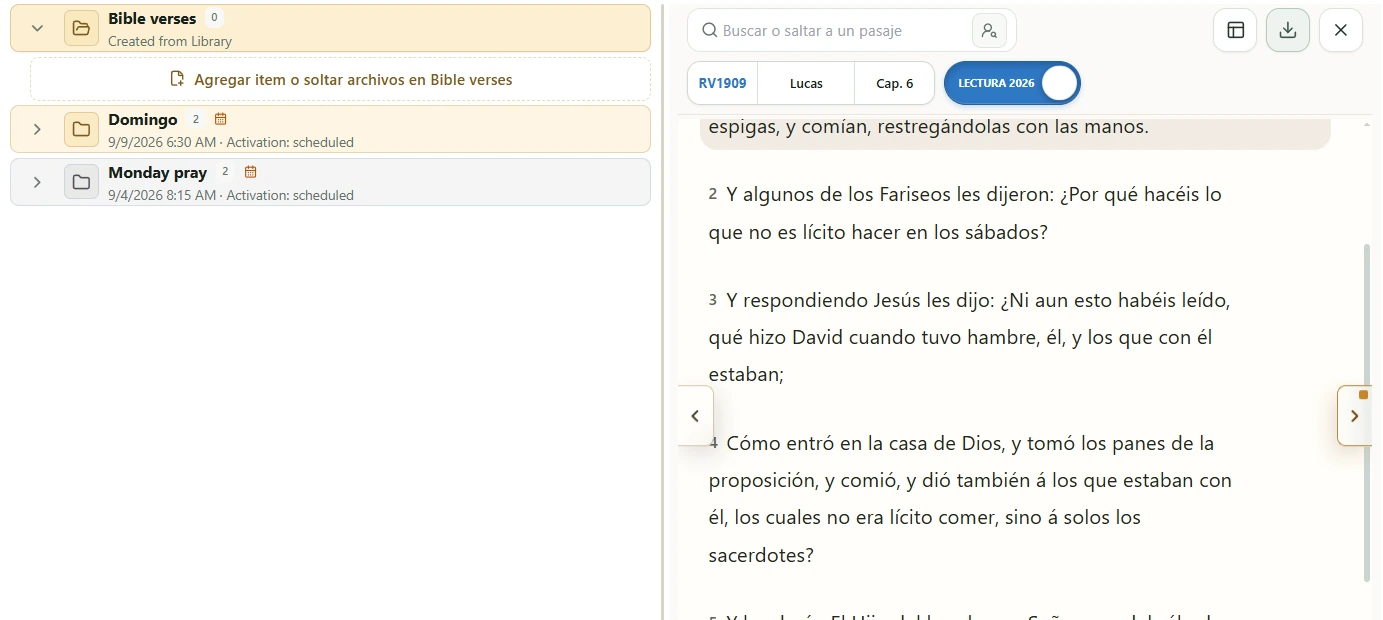
El campo principal acepta referencias bíblicas flexibles aunque los espacios o la escritura no sean exactos. Presiona el icono de personas y lugares para activar su modo marrón; escribe al menos tres letras, como Juan, para localizar coincidencias en las Biblias disponibles.
Buscar o saltar a un pasaje
Icono marrón = modo personas y lugares
Descargar o agregar una Biblia
Presiona el control de download para abrir el manejo de Biblias. Instala una Biblia disponible o agrega un archivo bíblico que hayas obtenido legítimamente y tengas permiso para usar.
Descargar / manejar Biblias
Quick Bible dentro de Live
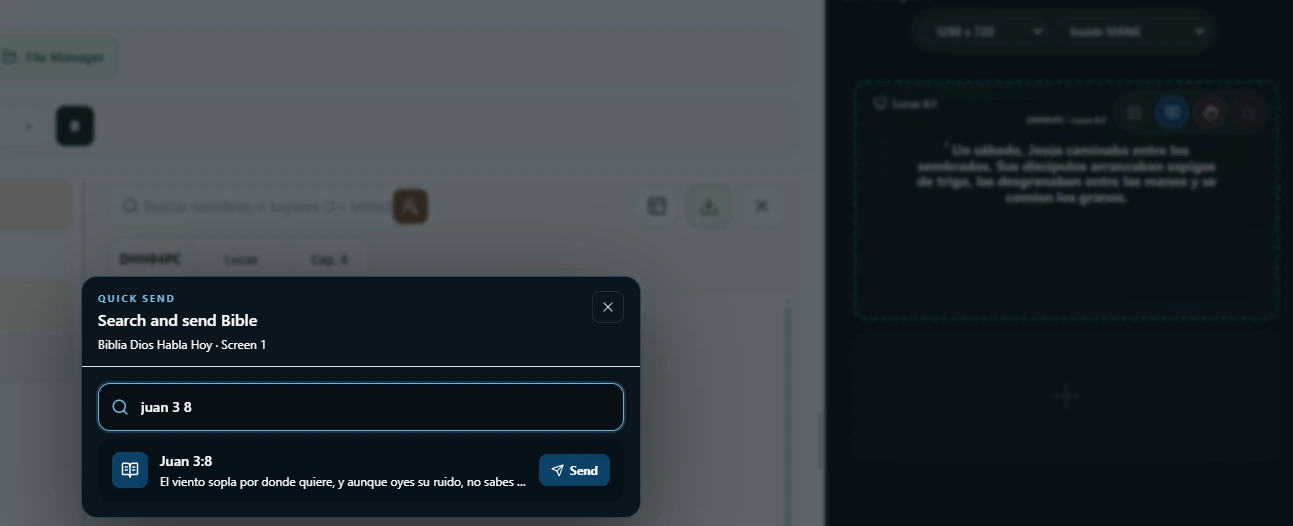
Presiona el icono bíblico blanco con filo azul dentro de Live cuando necesites un pasaje inmediatamente. Escribe la referencia, verifica la coincidencia y presiona Enter o Send. Se envía a la pantalla Live seleccionada sin crear primero un elemento en Library.
Quick BibleEstá en el panel del lado de Live
Este botón abre el menú rápido Quick Send que aparece aquí; no es lo mismo que abrir todo el workspace de Biblia.
Toca el icono azul de Biblia en Live; después busca, confirma y envía.
Elige la ruta por intención: avión para mostrarlo ahora, folder o drag-and-drop para organizarlo después, y Quick Bible para un pasaje no planificado durante Live.
04
Songs: buscar, agregar y organizar letras
Abre el workspace de Songs, elige cómo agregar la canción y llévala al folder de Library que la necesita.
Abrir Songs, buscar y elegir una vista
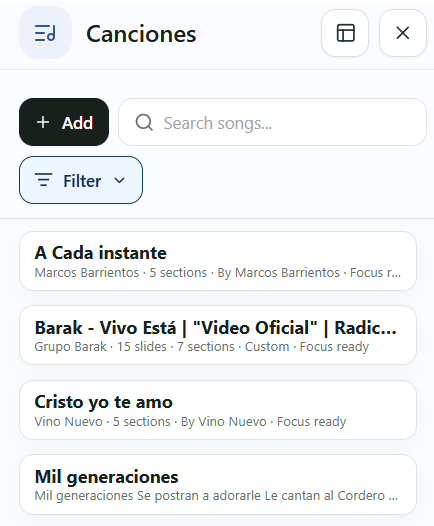
Presiona el tab azul Canciones en la parte superior de Library. El workspace puede compartir pantalla con Library en Split o abrirse separado con Pop out. Busca por título, usa Filtro para reducir la lista y selecciona un resultado para mostrar Preview, Agregar y edición.
Canciones
Add, búsqueda, Filtro y controles de vista permanecen juntos dentro de Canciones.
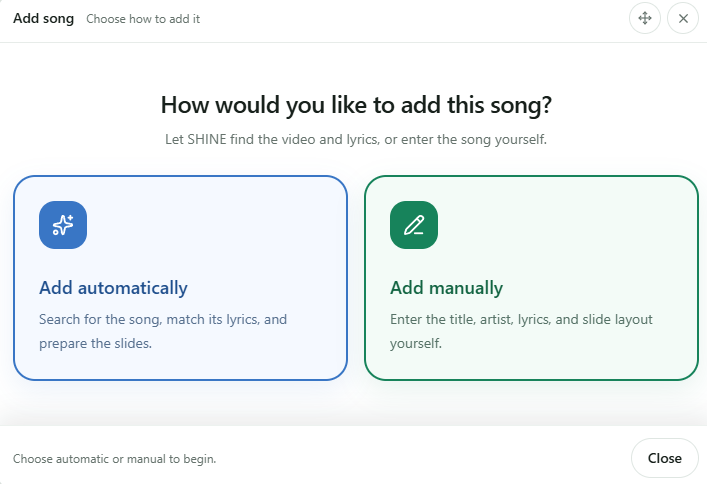
Agregar automáticamente o manualmente
Add automatically permite que SHINE busque en páginas open source un video y una letra coincidentes y prepare los slides para revisión. Si no encuentra una letra confiable, elige Add manually y escribe tú mismo título, artista, letra y distribución de slides.
Revisa siempre el video, la letra, las secciones y los cortes de slides antes de agregar la canción.
Elige la ruta que corresponda al material que ya tienes.
Agregar “Cristo yo te amo” a Library
Cuando la canción aparezca en Songs, arrastra su tarjeta hacia Library y suéltala dentro del folder de destino resaltado. También puedes seleccionar la canción y presionar + Add. Debe existir un folder en Library antes de agregarla.
Library
MusicSuelta la canción aquí
Canciones
yo te amo
Cristo yo te amoVino Nuevo · 5 secciones
Cristo yo te amoVino Nuevo · 5 secciones
05
Live Output y las cuatro acciones rápidas
Controla lo que mira el público sin perder tu pantalla de trabajo.
Elegir resolución y pantalla de destino
Antes de enviar contenido, usa el primer selector arriba de Live Output para escoger la resolución que verá la audiencia. Usa el segundo selector para elegir la pantalla, proyector u otra salida que debe recibir Live.
1280 × 720Inside SHINE
Izquierda Resolución de la audiencia Derecha Pantalla o proyección de destino
Enviar cualquier elemento a Live
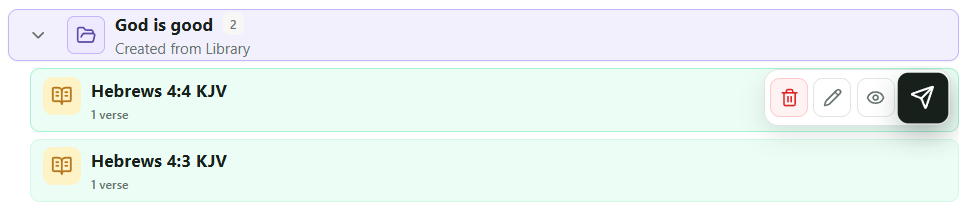
Pon el mouse sobre el versículo, canción, imagen u otro elemento que quieras mostrar. Aparece el icono universal Send en azul oscuro. Presiónalo y el elemento pasa a Live inmediatamente. Si abres el elemento, el mismo icono Send también aparece en su barra superior.
Send universal hacia Live
Abre cada paso por separado para mirarlo en tamaño completo.
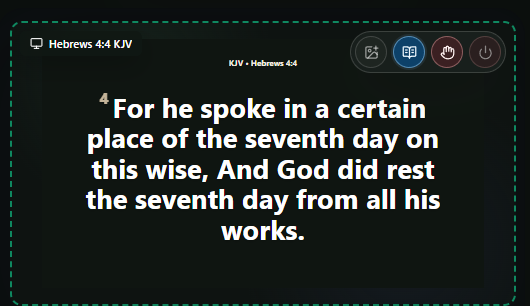
1 · Verde: aparece SendPon el mouse sobre el elemento y presiona el icono Send azul oscuro.2 · El contenido entra a LiveEl versículo seleccionado aparece inmediatamente en la salida de la audiencia.3 · Rosado oscuro: enviado y al aireEl elemento cambia a rosado oscuro; LIVE identifica lo que está mostrándose.
Cambiar el tamaño del texto directamente en Live
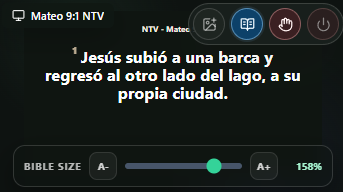
Mueve el mouse al borde inferior de Live Output para revelar la barra de tamaño. Usa A−, el slider o A+ para hacer más pequeño o más grande el texto de Biblia o Songs que está en Live. El porcentaje muestra la escala activa.
Este cambio ocurre en vivo: la audiencia ve inmediatamente cómo cambia el texto; no es solamente un preview local.
Mouse abajo de Live · A− reduce · A+ aumenta · el porcentaje muestra el tamaño actual
Los cuatro botones de Live Output
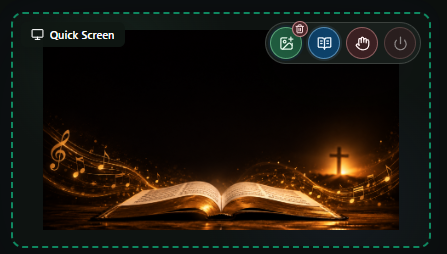
De izquierda a derecha: Theme Photo, Quick Bible, Standby y Power Off. La acción activa cambia de color para que puedas reconocer el estado actual de Live. Los mismos cuatro controles permanecen arriba de Live Output.
Theme Photo
Presiona Theme Photo y elige la imagen del culto, congregación o evento. Cuando el tema está activo, el botón se pone verde y esa imagen aparece en Live. Entonces el icono pequeño de basura elimina Theme Photo por completo. Standby puede cubrir el tema, pero no lo borra.
Verde = Theme Photo activo · Basura = eliminar el tema seleccionado
Quick Bible
Presiona el botón azul de Biblia para abrir Quick Send, escribe un pasaje y envíalo inmediatamente. El flujo completo y la captura de Quick Bible permanecen juntos en la sección Biblia de arriba.
Quick BibleSegundo botón de Live Output
Standby
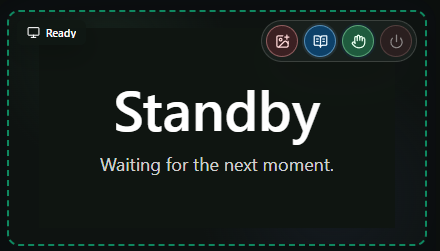
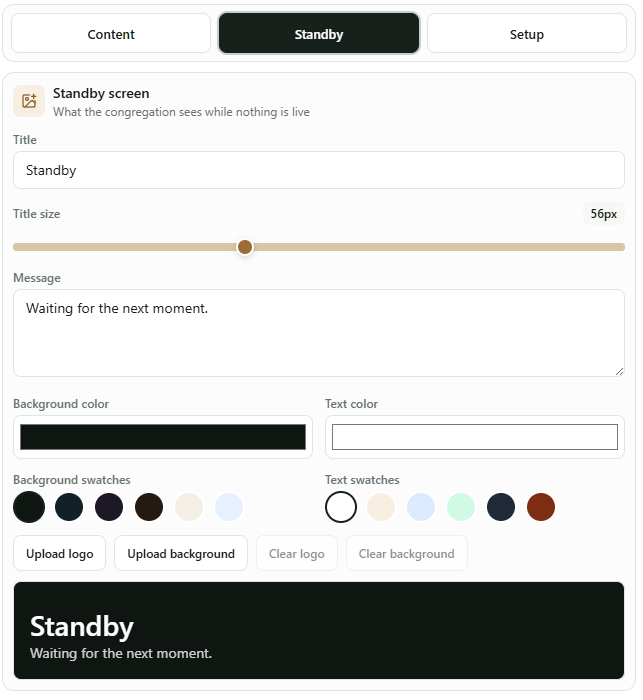
Standby reemplaza temporalmente el contenido actual de Live con el mensaje de la congregación o evento; no elimina un Theme Photo activo. En Settings → Standby, configura título, mensaje, logo o imagen de fondo, color del fondo y color del texto.
La mano verde significa que Standby está activo.Settings → Standby controla lo que mira la audiencia.
Power Off
Power Off detiene la salida de SHINE en la segunda pantalla. SHINE continúa abierto y funcionando, mientras la pantalla de la audiencia vuelve al desktop o background de esa computadora.
Detener la salida de SHINE
06
Settings y personalización visual
Ajusta cada tipo de contenido sin confundirlo con la salida completa.
Configurar cómo se ve cada tipo de contenido
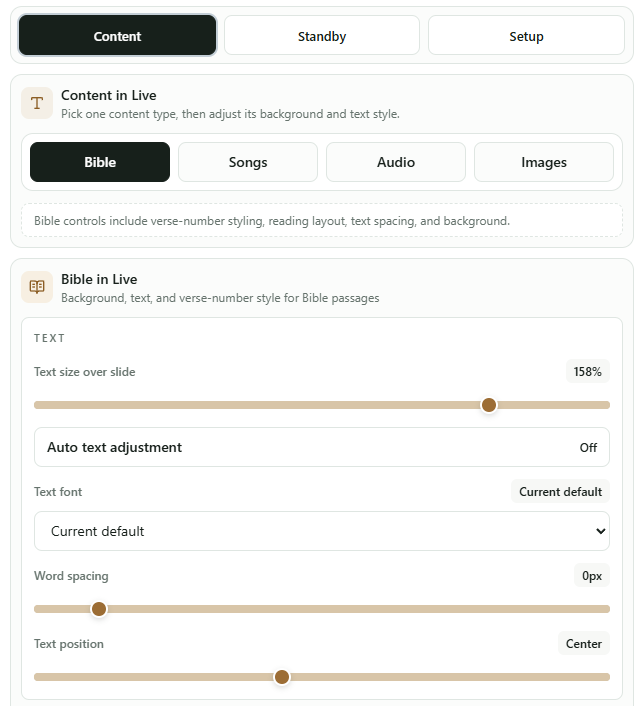
Ve a Settings → Content y elige Bible, Songs, Audio o Images. Para Biblia y letras de canciones puedes configurar tamaño, ajuste automático del texto, font, espacio entre palabras, posición, colores y background. Elige Images para ajustar cómo se presentan las imágenes.
Usa la barra inferior de Live para cambiar inmediatamente el tamaño que está al aire. Usa Settings → Content para definir en detalle la apariencia de cada tipo de contenido.
Settings → Content → elige el tipo de contenido y ajusta su apariencia
Standby: decide qué aparece entre momentos de la presentación.
Setup: configura pantallas, routing de salida y comportamiento de la instalación.
Mira el preview antes de enviar. Los cambios hechos con la barra de tamaño de Live son visibles inmediatamente para la audiencia.
07
Estado de conexión y revisiones rápidas
Entiende Online, Offline y Needs attention antes de comenzar a corregir.
Online: la instalación seleccionada está disponible en ese momento.
Offline: abre SHINE en la computadora y confirma internet y la misma cuenta enlazada.
Needs attention: el canal existe, pero necesita una reconexión segura; no equivale a estar conectado correctamente.
Si el contenido no aparece, confirma instalación, folder de destino, pantalla de salida y slot activo antes de enviarlo otra vez.
08
SHINE by Heaven Mobile App
Conecta el teléfono, administra personas autorizadas y envía contenido a Library desde cualquier lugar.
Instalar Mobile App o usar la cuenta web
En iPhone o iPad, instala SHINE by Heaven desde el App Store de Apple. Después de instalarla, abre la aplicación para registrarte, iniciar sesión y conectarla al desktop.
También puedes iniciar sesión en shinebyheaven.app y abrir Library desde tu cuenta en el navegador. Así puedes acceder a Library en vivo aunque Mobile App no esté instalada en ese dispositivo.
Primero regístrate con Apple o Google. Si ya te registraste, entra con la misma cuenta de Apple o Google y la información de tu organización y la conexión guardada estarán disponibles automáticamente.
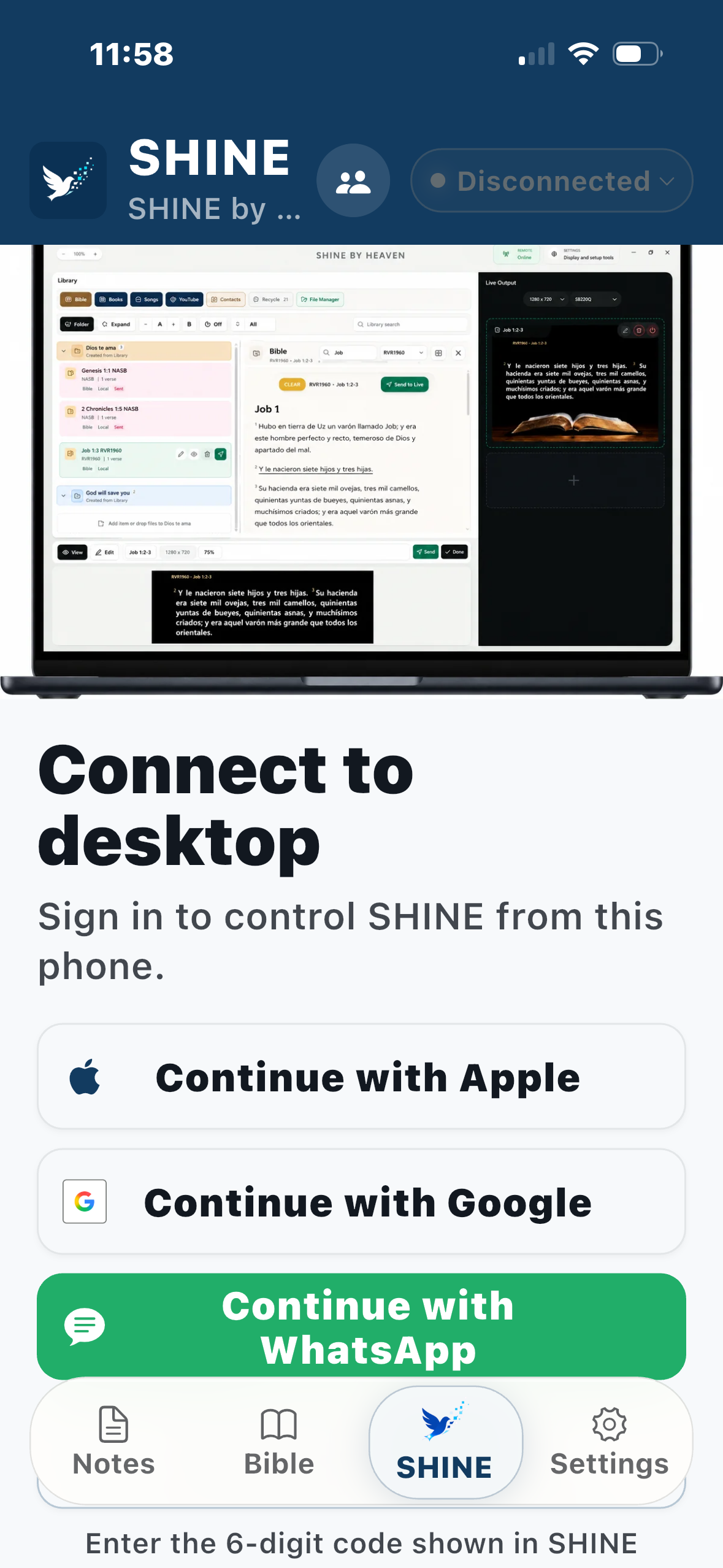
También puedes conectarte directamente desde el programa desktop. Abre SHINE Center; después de registrar esa instalación, elige la conexión con Mobile App y SHINE mostrará el código de seis dígitos que debes escribir en el teléfono.
SHINE CENTERConexiones
Usa la misma cuenta registrada o escribe el código de seis dígitos mostrado por SHINE Center.
Administrar usuarios y administradores
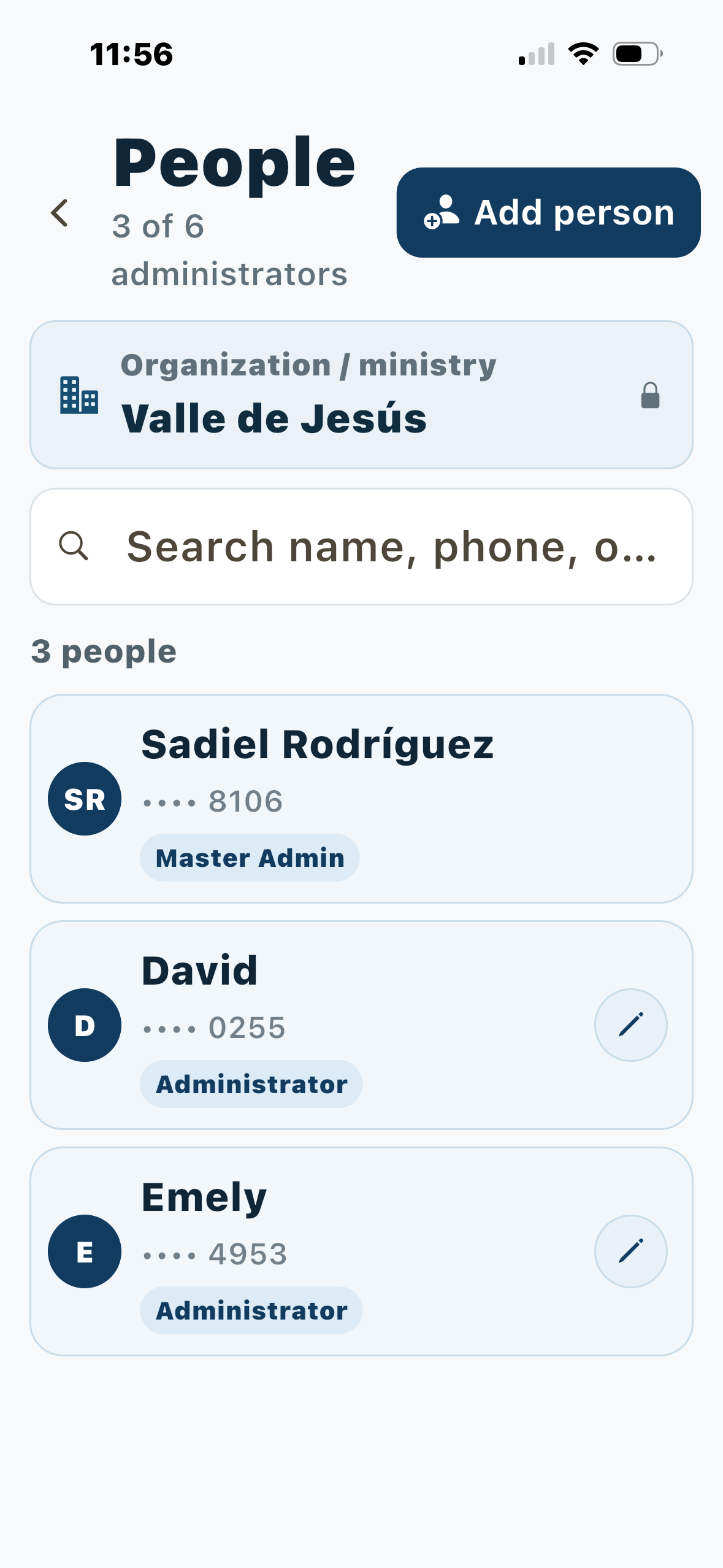
People muestra la organización o ministerio, el Master Admin y los administradores. Desde ahí puedes agregar o editar personas autorizadas. Los usuarios autorizados tendrán acceso a los controles de la instalación SHINE conectada según el rol asignado.
People → revisa la organización y administra quién está autorizado para controlar SHINE.
Library refleja el contenido del desktop
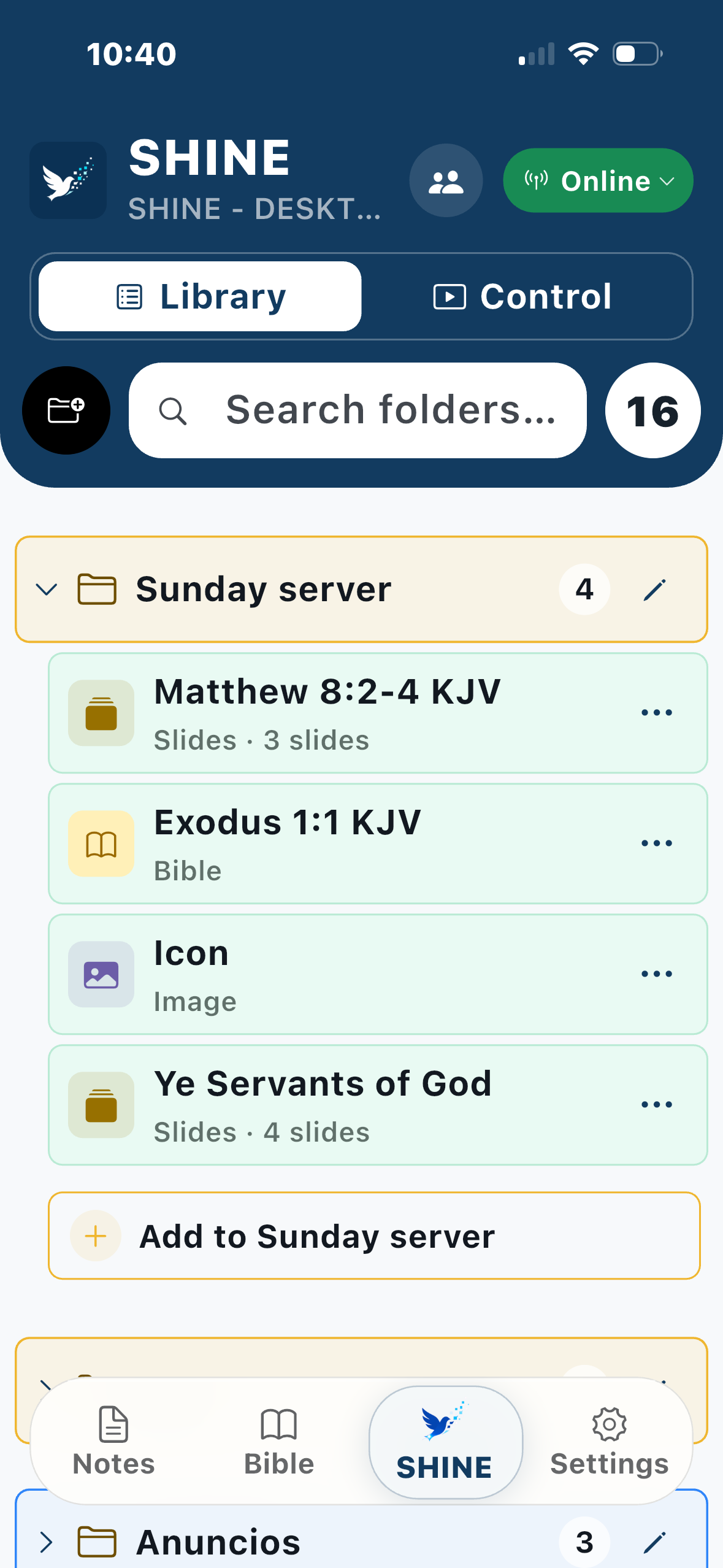
Library en la aplicación refleja los folders y el contenido disponible en Library del desktop conectado. Puedes buscar folders, abrir su contenido y trabajar con pasajes bíblicos, slides, imágenes y las canciones que ya están disponibles en la biblioteca de Songs de la computadora.
Library refleja la organización del desktop conectado y conserva una estructura de folders reconocible.
Agregar contenido a un folder
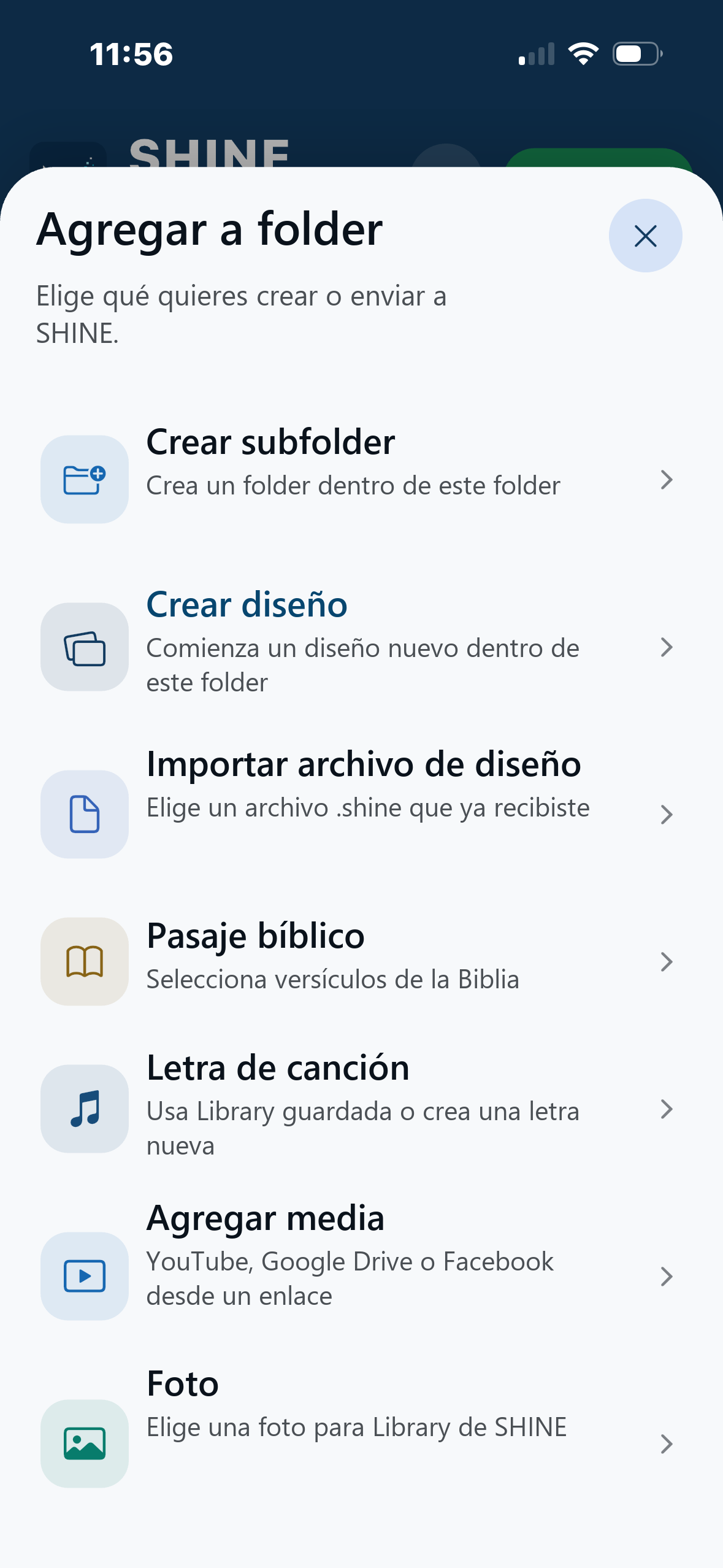
Presiona Agregar a folder para crear un subfolder, crear o importar un diseño de SHINE, elegir un pasaje bíblico, usar letras guardadas o crear una canción nueva, y agregar una foto desde el teléfono.
Los enlaces de media de YouTube, Google Drive o Facebook permanecen disponibles en Library para streaming; SHINE no descarga esos videos dentro de Library.
Agrega solamente lo necesario para ese folder; cada opción abre su propio flujo.
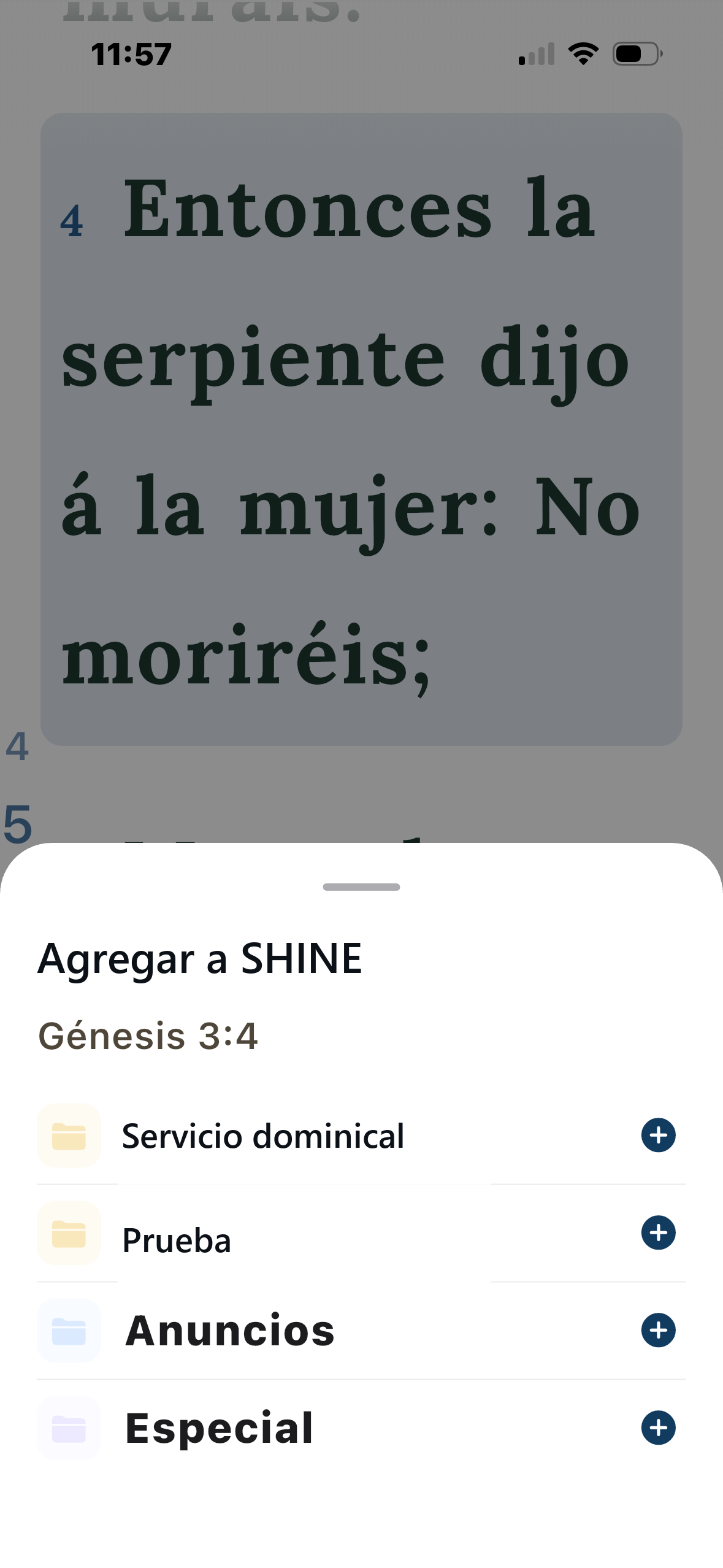
Agregar versículos bíblicos a SHINE
Desde un folder, elige Agregar → Pasaje bíblico. También puedes abrir Biblia, buscar un versículo o seleccionar varios y después usar Agregar a SHINE para elegir el folder de destino.
La solicitud viaja por los servidores de SHINE hasta el desktop conectado. El teléfono y la computadora pueden estar en casas o países distintos; solamente necesitan internet, la cuenta autorizada y una conexión Online.
Elige el folder de destino y presiona + para enviar el pasaje a Library del desktop.
Mantener el desktop disponible para acceso remoto
En el programa desktop, ve a Settings → Setup. Si el equipo necesita acceder a SHINE desde su casa u otro lugar, activa Iniciar SHINE al encender esta computadora y Mantener SHINE ejecutándose en la bandeja del sistema. Juntas, estas opciones abren SHINE con la computadora y mantienen Remote disponible después de cerrar la ventana principal.
Cuando la conexión está funcionando, SHINE Remote indica Online y SHINE Center aparece verde. Abre SHINE Center para confirmar que esa instalación está conectada con Mobile App.
Iniciar SHINE al encender esta computadoraAbre SHINE automáticamente al iniciar sesión.
Mantener SHINE ejecutándose en la bandeja del sistemaMantiene SHINE Mobile disponible al cerrar la ventana.
REMOTEOnline
Servicio conectadoSHINE by Heaven Mobile AppAutorizado · Online
Remote significa remoto: una vez autorizado y Online, el teléfono o la cuenta web pueden enviar contenido al desktop conectado desde cualquier lugar con internet.
AYUDA Y COMENTARIOS
¿Tienes una pregunta o encontraste un bug?
En SHINE by Heaven Software o Mobile App, abre Settings → Reportar bugs. Usa ese canal oficial para enviarnos reportes de bugs, preguntas o cualquier comentario directamente a nuestro equipo.